FChatApp 如何配置 MCP 服务器?桌面客户端完整教程
FChatApp 是一个桌面 AI 客户端,支持在本地添加 MCP(Model Context Protocol)服务器。配置完成后,AI 助手就可以调用你接入的工具,例如文件系统、联网查询、数据库、知识库或自定义业务接口。
如果你第一次接触 MCP,可以先把它理解成“给 AI 增加工具能力的插件接口”:你在 FChatApp 里配置一个 MCP 服务,AI 就能在对话中按需调用这个服务提供的工具。
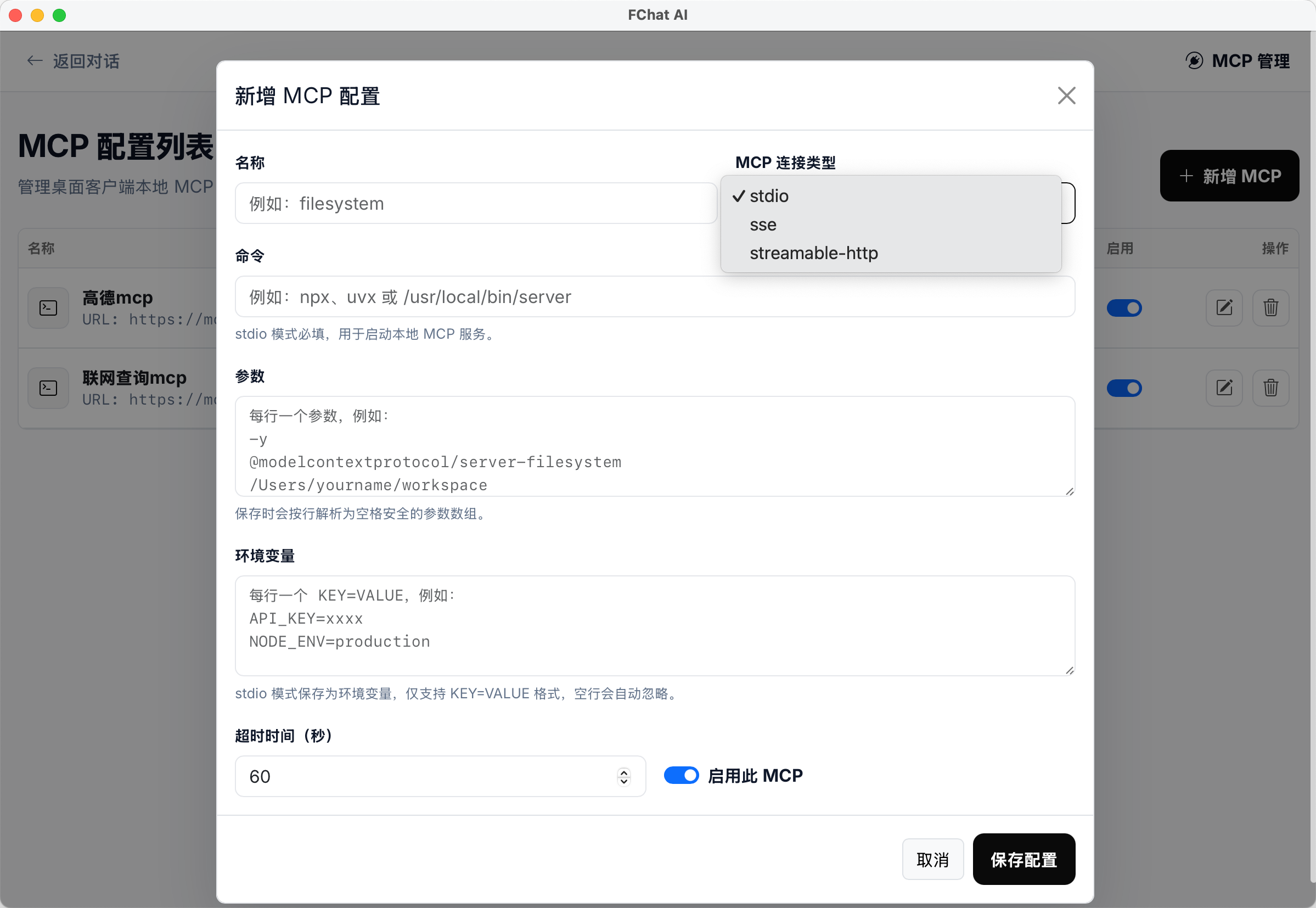
一、进入 MCP 管理页面
打开 FChatApp 后,进入 MCP 管理页面:
- 点击右上角 MCP 管理。
- 在 MCP 配置列表页面点击 新增 MCP。
- 弹出“新增 MCP 配置”窗口后,开始填写配置项。
如果已经添加过 MCP,也可以在列表中使用编辑按钮修改配置,或者用开关快速启用、停用某个 MCP。
二、选择 MCP 连接类型
FChatApp 支持三种 MCP 连接类型:
- stdio:用于启动本地 MCP 服务,常见于
npx、uvx、本地可执行文件等方式。 - sse:用于连接远程 SSE MCP 服务,通常填写服务端提供的 HTTP 地址。
- streamable-http:用于连接支持 Streamable HTTP 的远程 MCP 服务。
普通用户最常见的是 stdio 和 sse。
如果你要运行本地工具,例如文件系统 MCP,一般选择 stdio。如果你要连接别人已经部署好的在线 MCP 服务,一般选择 sse 或 streamable-http。
三、配置 stdio 类型 MCP
stdio 模式适合启动本地 MCP 服务。它需要填写命令、参数和环境变量。
1. 名称
名称用于在 FChatApp 里识别这个 MCP,可以填一个直观的名字,例如:
filesystem或者:
本地文件系统2. 命令
命令用于启动 MCP 服务。常见写法包括:
npxuvx也可以填写本地可执行文件路径:
/usr/local/bin/server3. 参数
参数区每行填写一个参数,保存时 FChatApp 会按行解析成参数数组。
例如使用文件系统 MCP 时,可以这样填写:
-y
@modelcontextprotocol/server-filesystem
/Users/yourname/workspace
这里的含义是:
-y:自动确认安装或运行提示。@modelcontextprotocol/server-filesystem:要启动的 MCP 服务包。/Users/yourname/workspace:允许 MCP 访问的本地目录。
请把 /Users/yourname/workspace 替换成你自己的实际目录。
4. 环境变量
环境变量区域每行填写一个 KEY=VALUE。
例如:
API_KEY=xxxx
NODE_ENV=production
如果你的 MCP 服务不需要环境变量,可以留空。
注意:不要把不可信来源的密钥随便填进去,也不要把公司生产环境密钥、数据库密码等敏感信息配置到不确定的 MCP 服务中。
5. 超时时间
超时时间单位是秒。默认可以填写:
60如果 MCP 服务启动较慢,或者需要处理较长任务,可以适当调大,比如 120。
四、配置 SSE 或 streamable-http 类型 MCP
如果你选择 sse 或 streamable-http,通常不需要填写本地启动命令,而是填写远程 MCP 服务地址。
常见配置思路是:
- 名称:填写容易识别的名字,例如
联网查询 MCP。 - URL:填写服务商提供的 MCP 地址。
- 环境变量:如果服务需要 API Key,再按
KEY=VALUE填写。 - 超时时间:一般保持
60秒即可。
远程 MCP 服务是否支持 sse 或 streamable-http,要以服务提供方说明为准。如果连接失败,可以先检查 URL 是否完整、网络是否可访问、鉴权信息是否正确。
五、保存并启用 MCP
配置完成后:
- 确认 启用此 MCP 开关已经打开。
- 点击 保存配置。
- 回到 MCP 配置列表,确认该 MCP 已出现在列表中。
- 在对话中切换到支持工具调用的模型,开始测试 MCP 能力。
建议第一次测试时,用简单问题验证:
请列出当前 MCP 可用的工具。如果配置的是文件系统 MCP,可以进一步测试:
请查看我授权目录下有哪些文件。六、推荐 MCP 工具大全
如果你不知道该添加哪些 MCP 服务,可以先去 ModelScope MCP 广场 看看:
使用这类 MCP 工具社区时,建议重点看三点:
- 连接方式:确认它支持
stdio、sse还是streamable-http。 - 配置说明:查看是否需要 API Key、环境变量、启动参数或特定运行环境。
- 权限范围:尤其是文件系统、数据库、浏览器自动化类 MCP,一定要确认它能访问哪些数据。
找到合适的 MCP 后,把它的连接类型、命令、参数、URL 和环境变量按上面的方式填进 FChatApp 即可。
七、配置案例:添加高德地图 MCP
下面以 ModelScope MCP 广场里的 高德地图 MCP 为例,演示如何把一个远程 MCP 服务配置到 FChatApp。
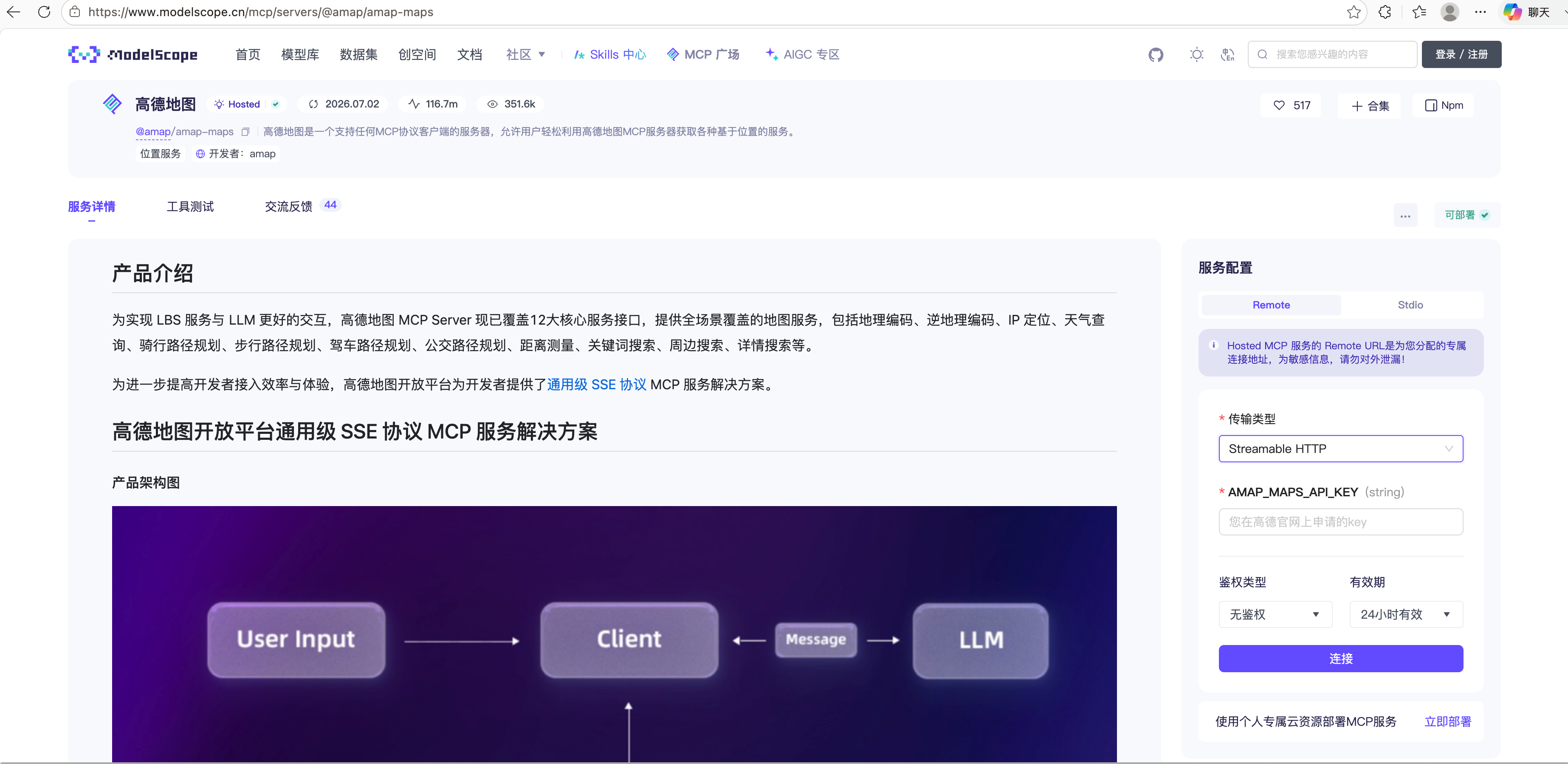
高德地图 MCP 适合给 AI 增加位置服务能力,例如:
- 地理编码和逆地理编码
- IP 定位
- 天气查询
- 骑行、步行、驾车、公交路径规划
- 距离测量
- 关键词搜索、周边搜索和详情搜索
1. 在 ModelScope 找到高德地图 MCP
打开 ModelScope MCP 广场,搜索或进入高德地图 MCP 页面:
https://www.modelscope.cn/mcp/servers/@amap/amap-maps在右侧服务配置区域,可以看到它提供远程连接方式,并要求填写 AMAP_MAPS_API_KEY。
2. 准备高德地图 API Key
高德地图 MCP 需要高德开放平台的 Key。
你需要先到高德开放平台申请一个 Web 服务 Key,然后在 ModelScope 或 FChatApp 配置中使用。请注意:
- 不要把真实 Key 公开写到教程、截图或公开仓库里。
- 如果 Key 泄露,建议立刻到高德开放平台后台重置。
- 如果只是本地自用,可以先用最小权限和最低额度的 Key 测试。
3. 在 ModelScope 获取 MCP 连接地址
在 ModelScope 页面右侧选择连接方式。
从截图里的配置看,高德地图 MCP 使用的是远程 HTTP 类连接,适合在 FChatApp 中选择:
streamable-http连接地址通常类似:
https://mcp.amap.com/mcp?key=你的高德地图API_KEY请把 你的高德地图API_KEY 替换成你自己申请的 Key。
4. 在 FChatApp 中新增高德地图 MCP
回到 FChatApp,进入 MCP 管理,点击 新增 MCP,按下面方式填写:
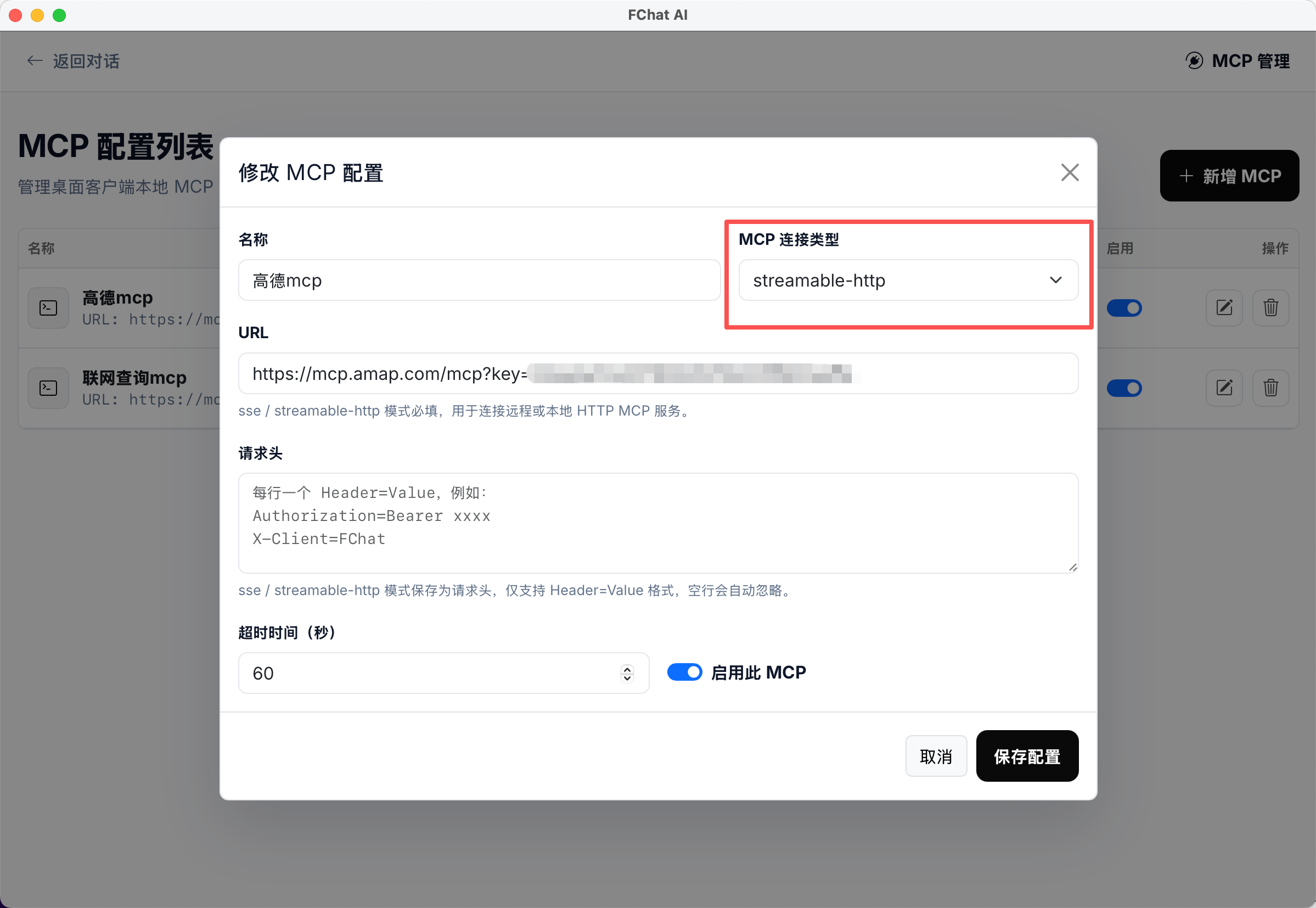
名称:
高德mcpMCP 连接类型:
streamable-httpURL:
https://mcp.amap.com/mcp?key=你的高德地图API_KEY请求头:
如果 ModelScope 或高德地图 MCP 页面没有额外要求,请求头可以先留空。
超时时间:
60确认 启用此 MCP 开关已打开,然后点击 保存配置。
5. 测试高德地图 MCP
保存后,可以回到对话页面,尝试让 AI 调用地图能力。
例如:
帮我查询北京今天的天气。帮我规划从上海虹桥站到外滩的驾车路线。查一下广州塔附近 3 公里内有哪些咖啡店。如果 AI 能返回天气、路线或地点信息,说明高德地图 MCP 已经配置成功。
6. 常见配置错误
如果高德地图 MCP 无法连接,优先检查这些地方:
- 是否选择了
streamable-http,而不是stdio。 - URL 里是否包含
key=参数。 - 高德 API Key 是否有效,是否开通了对应服务。
- URL 里不要混入空格、中文标点或多余换行。
- 如果服务端要求鉴权方式变更,以 ModelScope 页面最新说明为准。
八、配置案例:添加 Exa 联网查询 MCP
除了地图能力,联网搜索也是非常实用的 MCP 场景。下面以 ModelScope MCP 广场里的 Exa MCP Server 为例,演示如何给 FChatApp 添加联网查询能力。
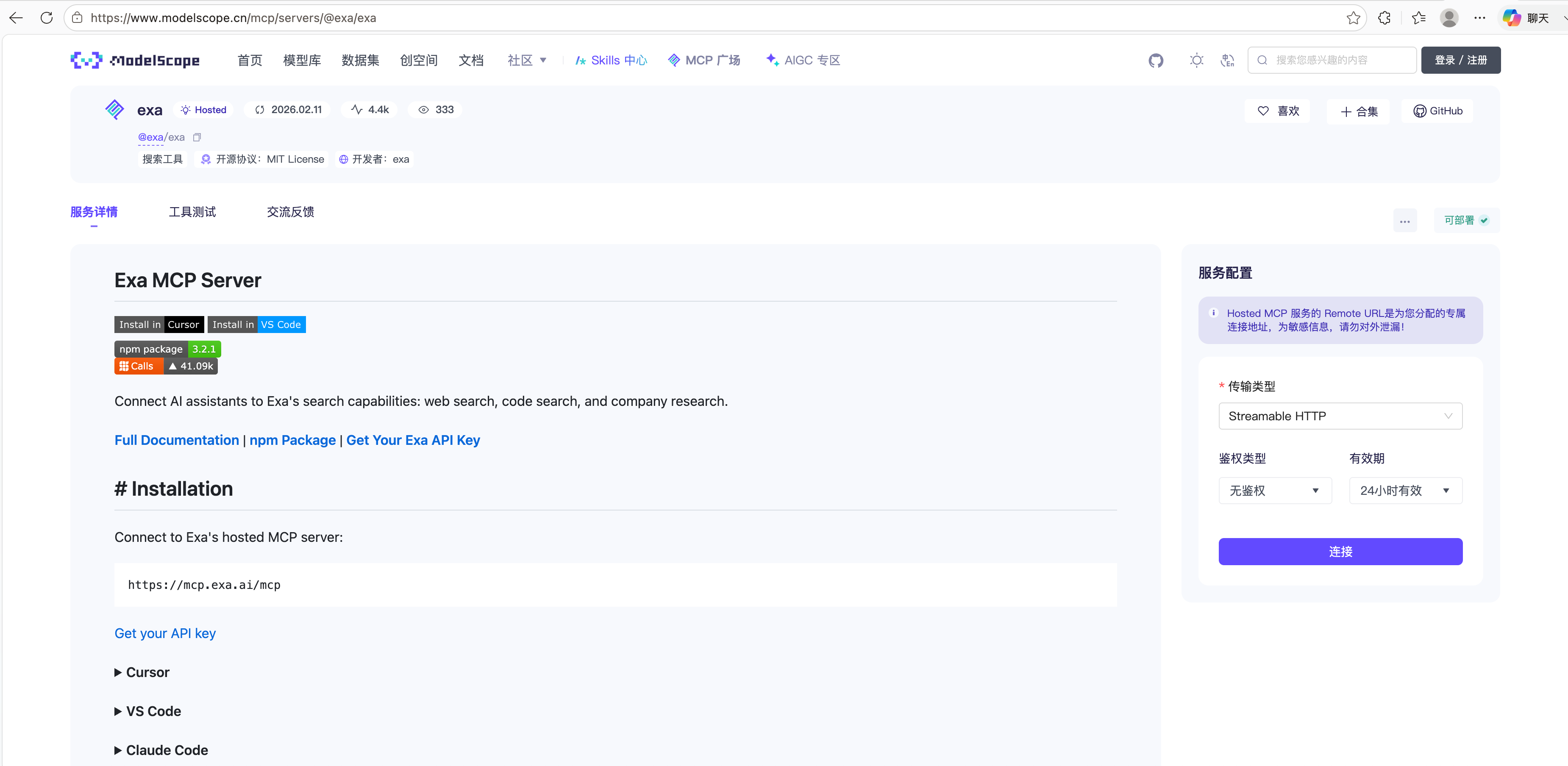
Exa MCP 适合给 AI 增加搜索能力,例如:
- Web 搜索
- 代码搜索
- 公司与行业信息调研
- 根据网页内容做摘要
- 查询最新公开资料
1. 在 ModelScope 找到 Exa MCP
打开 ModelScope MCP 广场,搜索或进入 Exa MCP 页面:
https://www.modelscope.cn/mcp/servers/@exa/exa从页面说明可以看到,它提供 Hosted MCP 服务,并支持 Streamable HTTP 连接。
2. 获取 Exa MCP 连接地址
在 ModelScope 页面右侧服务配置区域,传输类型选择:
Streamable HTTP页面中给出的 hosted MCP 地址是:
https://mcp.exa.ai/mcp如果你使用 Exa 官方 Key 或 ModelScope 提供的连接方式,请以页面最新说明为准。
3. 在 FChatApp 中新增联网查询 MCP
回到 FChatApp,进入 MCP 管理,点击 新增 MCP,按下面方式填写:
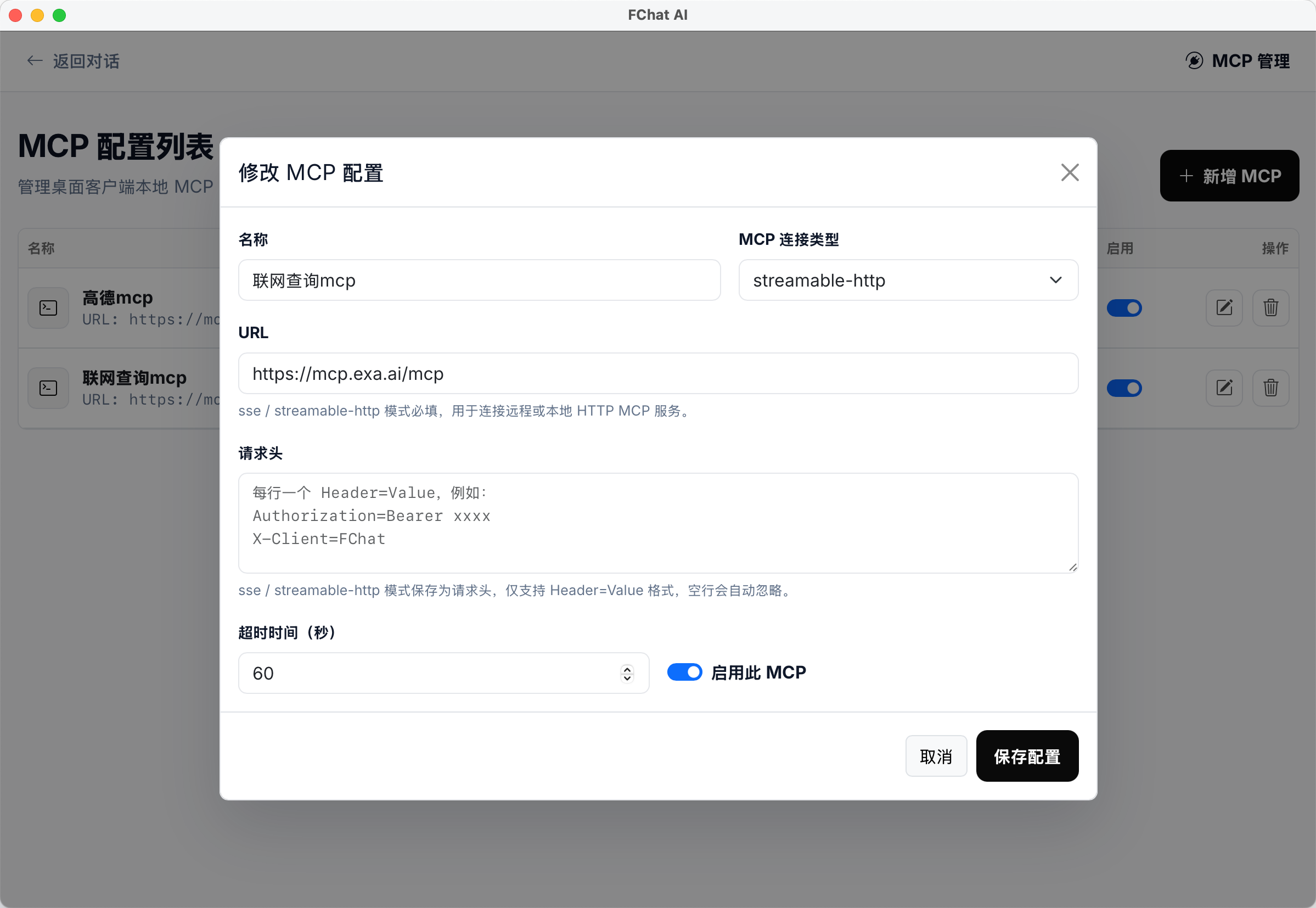
名称:
联网查询mcpMCP 连接类型:
streamable-httpURL:
https://mcp.exa.ai/mcp请求头:
如果服务端没有额外要求,可以先留空。
如果你使用的 Exa 服务要求 API Key,一般会按服务说明添加类似下面的请求头:
Authorization=Bearer 你的_EXA_API_KEY具体是否需要请求头,要以 ModelScope 页面或 Exa 服务文档为准。
超时时间:
60确认 启用此 MCP 开关已打开,然后点击 保存配置。
4. 测试 Exa 联网查询 MCP
保存后,可以回到对话页面,尝试让 AI 调用联网搜索能力。
例如:
帮我搜索一下最近一周 AI 编程工具有哪些新动态,并总结成 5 条。帮我查一下 FChatApp 竞品的桌面 AI 客户端功能特点。搜索 ModelScope MCP 广场里还有哪些适合办公自动化的 MCP 工具。如果 AI 能返回带有实时网页信息或公开资料摘要的结果,说明 Exa 联网查询 MCP 已经配置成功。
5. 常见配置错误
如果 Exa MCP 无法连接,优先检查这些地方:
- 是否选择了
streamable-http。 - URL 是否填写为
https://mcp.exa.ai/mcp。 - 如果服务要求 API Key,请求头是否按
Header=Value格式填写。 - 请求头里不要多写冒号、中文标点或额外空格。
- 如果 ModelScope 页面生成了专属连接地址,请优先使用页面提供的最新地址。
九、常见问题
保存后 MCP 没有生效怎么办?
先确认列表里的开关是否已经打开。如果仍然无效,可以关闭后重新启用,或者重启 FChatApp。
stdio 模式启动失败怎么办?
重点检查三件事:
- 命令是否存在,例如终端里能否直接运行
npx或uvx。 - 参数是否每行一个,不要把多个参数写在同一行。
- 本地路径是否真实存在,并且当前用户有读取权限。
远程 MCP 连接失败怎么办?
可以按顺序检查:
- URL 是否填写完整。
- 连接类型是否选对,服务端到底支持
sse还是streamable-http。 - 是否需要填写 API Key。
- 当前网络是否能访问该服务。
MCP 配置安全吗?
MCP 会扩展 AI 的工具调用能力,所以一定要谨慎配置。
建议遵守三条原则:
- 只添加可信来源的 MCP 服务。
- 文件系统 MCP 只授权必要目录,不要直接授权整个用户目录或系统目录。
- 不要把生产环境密钥、公司内部敏感数据、客户资料等高风险信息交给不可信 MCP。
十、推荐配置方式
如果你是第一次使用 FChatApp 的 MCP 功能,建议先从本地 stdio 类型的文件系统 MCP 开始。
它最容易理解,也最方便验证效果。等你熟悉 MCP 的工作方式后,再继续添加联网查询、数据库、知识库或自定义业务 MCP。
配置好 MCP 后,FChatApp 就不只是一个聊天客户端,而是可以真正连接本地工具和外部服务的桌面 AI 工作台。