多模型,一处切换
在同一客户端中选择模型进行对话、分析资料和处理任务,根据需要切换模型与分组。
模型范围以平台当前提供为准FCHAT AI · DESKTOP AGENT
连接你常用的模型、文件与工具。从灵感对话到项目执行,用 Skills 沉淀方法,用 MCP 扩展能力,让每一步都有迹可循。
macOS Intel / Apple Silicon · Windows
演示任务 · 项目资料整理
产品交互示意;执行结果取决于模型能力、工具配置和任务内容。
BUILT FOR YOUR WORKFLOW
围绕正在进行的工作组织 AI 能力,选择合适的模型与工具,保留过程和结果。
在同一客户端中选择模型进行对话、分析资料和处理任务,根据需要切换模型与分组。
模型范围以平台当前提供为准模型根据工具结果决定下一步,多轮调用、处理反馈,直至给出回答或明确说明停止原因。
支持手动停止与执行上限选择工作目录后,浏览目录、读取文本、创建文件或追加内容。也可以选择“不使用项目”,回到普通对话。
项目入口收纳在输入框工具栏导入本地技能或从 GitHub 安装。按任务加载说明、读取参考资料,并在项目中运行配套脚本。
独立管理 · 启停与更新 · GitHub 下载代理接入你需要的外部工具服务,让模型在一次任务中组合使用 MCP、内置工具和 Skills。
支持 stdio、SSE 与 Streamable HTTP查看每次工具调用的参数与结果。终端命令返回输出、退出码和耗时,各轮记录保存到聊天历史。
调用记录可展开查看MAKE ROOM FOR YOUR NEXT IDEA
按操作系统与处理器选择安装包。Mac 用户可在苹果菜单 →“关于本机”中查看芯片信息。
提供 macOS 双架构与 Windows 下载,请选择适合你设备的版本。
适用于搭载 Apple Silicon 的 Mac。请确认“关于本机”中显示的是 Apple 芯片。
下载 M 系列版 macOS Apple Silicon适用于搭载 Intel 处理器的 Mac。请确认“关于本机”中显示的是 Intel 处理器。
下载 Intel 版 macOS Intel下载压缩包并解压到独立文件夹,在文件夹中运行应用,方便管理后续更新。
下载 Windows 版GET STARTED
选择与你设备匹配的安装包,解压后打开应用。Windows 建议放在独立文件夹;macOS 可将应用移入“应用程序”。
登录账户,选择模型。处理本地项目时,在输入框工具栏打开“项目管理”并选择工作目录;普通对话可选择“不使用项目”。
描述你要完成的任务。按需配置 MCP,或安装并启用 Skills,随后查看模型回答、调用记录和生成的文件。
文件工具限定在所选工作目录内;终端命令和技能脚本以当前系统用户权限运行。选择“不使用项目”时,本地文件、终端与技能脚本执行停用。
A LITTLE HELP
从安装到工具配置,先找到你需要的答案。
打开屏幕左上角的苹果菜单,选择“关于本机”。如果显示 Apple 芯片,请下载 M 系列版;如果显示 Intel 处理器,请下载 Intel 版。两种安装包分别对应不同处理器架构。
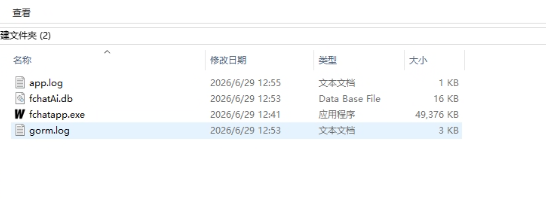
将压缩包解压到独立文件夹,直接运行其中的 EXE 应用,不要在压缩包预览窗口中直接运行。更新前先退出应用,再用新版本替换应用文件;保留已有的数据与配置文件。
先确认下载架构正确,重新下载并完整解压,再将应用移入“应用程序”后尝试打开。如果系统显示安全提示,请根据系统提供的信息核对应用来源;如果提示文件损坏,请优先重新获取安装包。不同 macOS 版本的提示和处理入口可能不同。
Skills 描述完成任务的方法,可以包含说明、参考资料和脚本;MCP 连接外部工具服务。它们在客户端中分开管理,也可以在同一个 Agent 任务中配合使用。安装技能不会自动执行其中的脚本。
可以。在“项目管理”中点击“不使用项目”,即可进行普通对话并使用已配置的 MCP 工具。此时本地文件和终端工具不会启用,也不会回退到默认项目目录;Skills 说明和参考资料仍可按需加载。
在 Skills 管理中打开“从 GitHub 安装”,找到“GitHub 下载代理”,选择跟随环境代理、直连或自定义代理。保存后,后续安装与更新会复用此设置;它只作用于 Skills 的 GitHub 下载。
Agent 执行需要模型及服务端支持工具调用。不同模型的可用功能和执行表现可能不同,请结合任务选择模型。技能脚本还需要电脑上具备相应的运行环境;模型使用与计费以平台内显示为准。
从一次对话开始,把常用工具和工作方法连接起来。